
6. Ghostscript, GSView のインストール
|
[目次] |
Ghostscript とは、PostScript言語を画像化する(つまり、texファイルから(e)psファイルを作る)フリーソフトです。インストールは次の通りです。
�� 次のいずれかから、gs952w32full-gpl.exe を C:\Installer\TeX\Gs にダウンロードする。
|
※ gs952w32.exe では、インストール後、psファイルが GSView で開けないです。 |
�� C:\Installer\TeX\Gs\gs952w32full-gpl.exe をダブルクリックする。
→ ボタン「Next >」をクリックする
→ ボタン「I Agree >」をクリックする
→ ボタン「Install >」をクリックする
→ (しばらくファイルのコピーが続く)
→ ボタン「Finish >」をクリックする
これで Ghostscriptのインストールは終わりです。
GSView とは、Windows用の(e)psファイルプレビューアです。次のようにインストールします。
�� 次から、gsv50w32.exe を C:\Installer\TeX\Gs にダウンロードする。
・http://www.ghostgum.com.au/download/gsv50w32.exe
�� C:\Installer\TeX\Gs\gsv50w32.exe をダブルクリックする。
→ ボタン「Setup」をクリックする
→ ボタン「English」をクリックする
→ ボタン「Next」をクリックする
→ 同じく、ボタン「Next」をクリックする
→ さらに、ボタン「Next」をクリックする
→ ボタン「Next」をクリックする
→ ボタン「Finish」をクリックする
→ (ファイルのコピーが続く)
→ ボタン「Exit」をクリックする
|
GSview を開いた後、 Options > Safer をチェックオフにします。(Ghostscript 9.25 (2018-09-13) 以降) |
これで GSView のインストールは終了です。
dviout を Ghostscript と関連付けます。
�� C:\dviout\dviout.exe をダブルクリックする。
�� タブ Option > Setup parameters >「DVIOUTのプロパティ」> タブ「Graphic」> ボタン「gsx:」をクリックする
→ 次のような設定にしておく。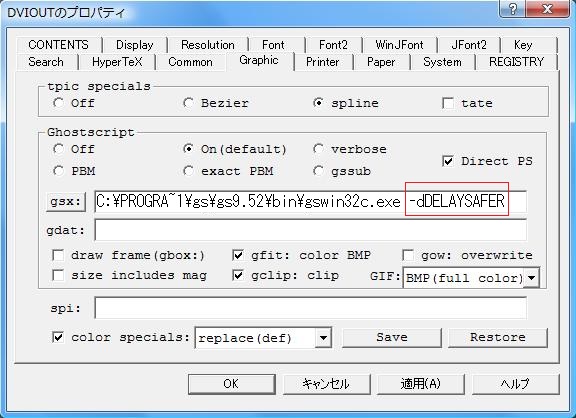
→ ボタン「Save」を押す
→ ボタン「OK」を押す
これで、Ghostscript, GSViewのインストールは終わりです。
< 前「dvioutのインストール」へ > 次「WinShellのインストール」へ